يعتبر ربط Windows Server مع Microsoft 365 (المعروف سابقاً بـ Office 365) خطوة أساسية للشركات التي تعمل ببيئة هجينة تجمع بين البنية التحتية الداخلية (On-Premises) والخدمات السحابية.
من خلال استخدام أداة Microsoft Entra Connect (المعروفة سابقاً بـ Azure AD Connect)، يمكن مزامنة Active Directory المحلي مع Microsoft Entra ID (المعروف سابقاً بـ Azure Active Directory). هذا الربط يتيح للمؤسسات توحيد الهوية الرقمية للمستخدمين، تفعيل تسجيل الدخول الأحادي (SSO)، وإدارة الحسابات مركزياً عبر السحابة.
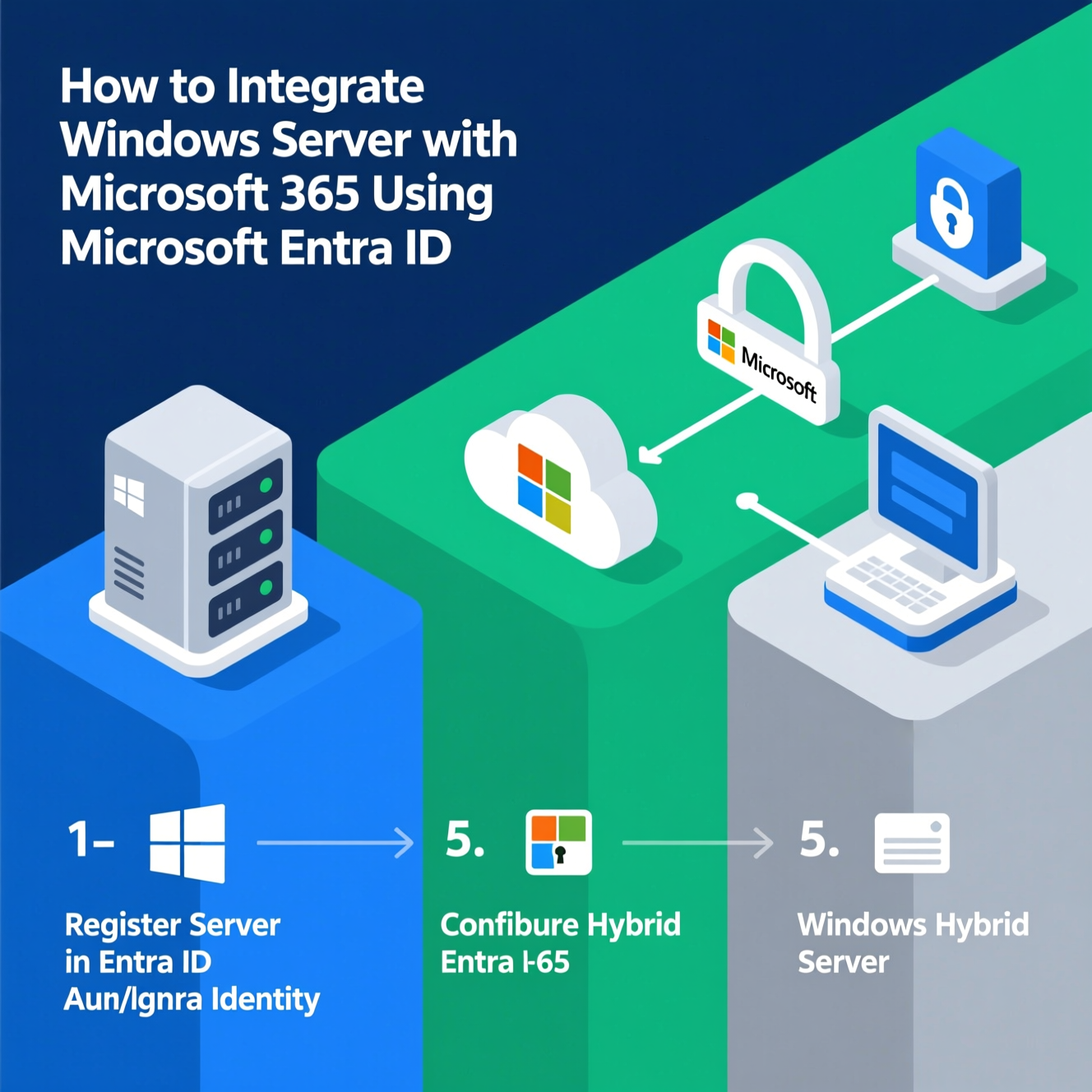
قبل البدء في عملية الدمج، يجب تجهيز البنية التحتية:
فحص Active Directory: التأكد من صحة الدومين والفورست باستخدام أدوات مثل dcdiag و repadmin.
متطلبات النسخة: يفضل أن تكون أجهزة Domain Controllers تعمل بنظام Windows Server 2008 أو أحدث.
تحديد استراتيجية الهوية:
هوية سحابية بالكامل: جميع الحسابات تنشأ مباشرة في Microsoft 365 (غير مفضل للشركات الكبيرة).
مزامنة الهوية: الحسابات تنشأ في AD المحلي وتُزامن مع Entra ID.
الهوية الموحّدة (Federated): باستخدام AD FS للتحكم الكامل في عملية المصادقة.
أخذ نسخة احتياطية: عمل Backup كامل للدومين قبل البدء.
تحميل أداة Microsoft Entra Connect من موقع مايكروسوفت.
تشغيل معالج التثبيت على خادم مرتبط بالدومين.
اختيار طريقة المزامنة:
Password Hash Sync (PHS): الأبسط والأكثر أماناً لمعظم المؤسسات.
Pass-Through Authentication (PTA): المصادقة مباشرة عبر AD.
Federation (AD FS): مناسب للمؤسسات الكبيرة ذات المتطلبات الصارمة.
تخصيص إعدادات المزامنة:
اختيار وحدات تنظيمية محددة (OUs).
تفعيل Hybrid Azure AD Join للأجهزة.
دعم بيئة Exchange Hybrid عند الحاجة.
الدخول إلى مركز إدارة Microsoft 365.
إضافة النطاق عبر الإعدادات → النطاقات → إضافة نطاق.
التحقق من الملكية عبر سجل TXT أو MX.
إضافة سجلات DNS أخرى مثل CNAME و SPF لضمان عمل البريد والخدمات الأخرى.
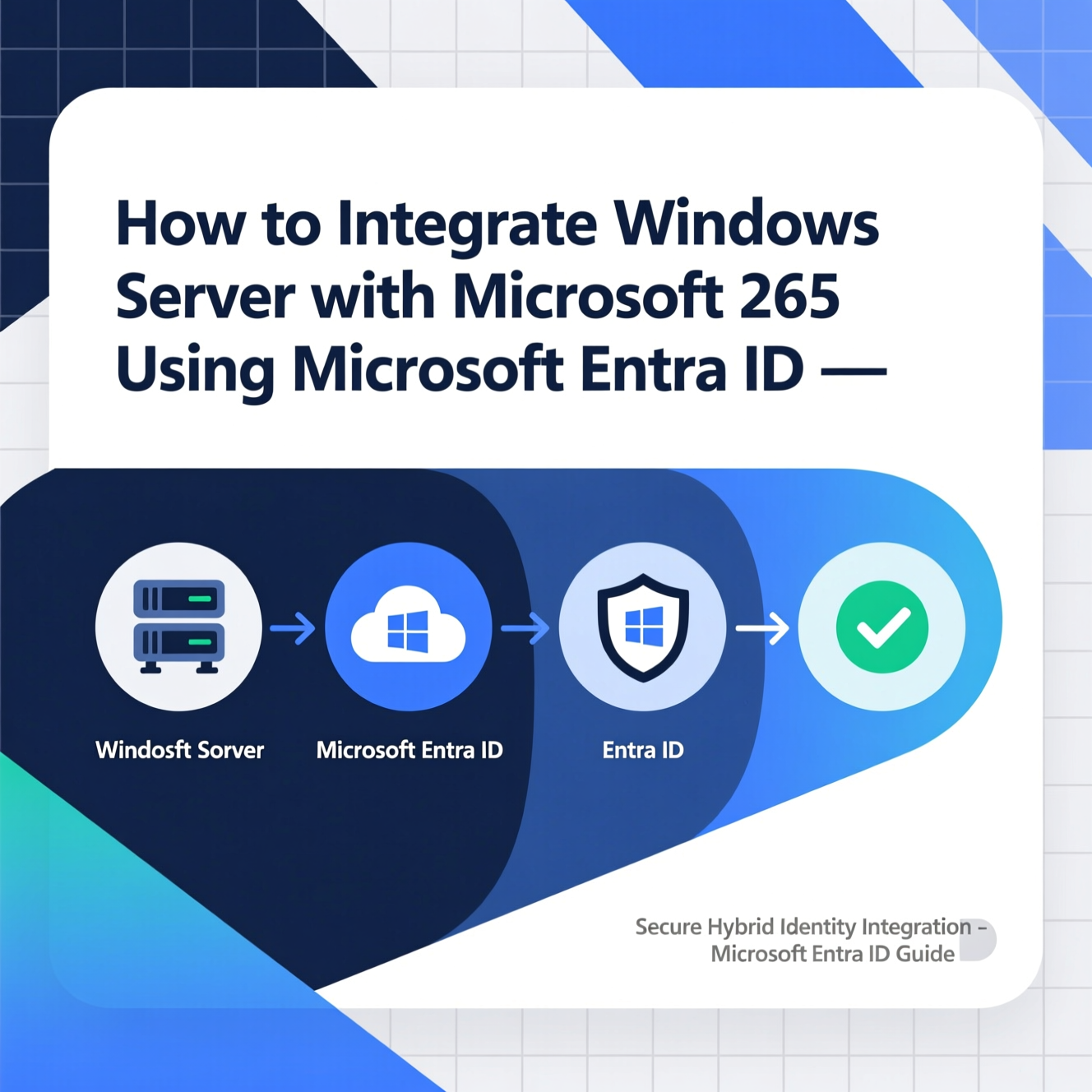
من أهم فوائد الدمج هو تفعيل تسجيل الدخول الأحادي (SSO):
Seamless SSO: يتيح الدخول التلقائي للمستخدمين داخل الشبكة الداخلية.
Federated SSO مع AD FS: يتيح سيناريوهات متقدمة مثل المصادقة عبر البطاقات الذكية.
تقليل مشاكل نسيان كلمات المرور.
تحسين الأمان عبر MFA و Conditional Access.
سرعة أكبر في الوصول للخدمات.
بعد الربط يمكن:
مزامنة المستخدمين: الحسابات من AD المحلي تُنشأ تلقائياً في Entra ID.
الإدارة المركزية: عبر Active Directory أو Microsoft 365 Admin Center.
سيناريوهات هجينة: إبقاء بعض الأنظمة داخلياً مع نقل التعاون (Teams, SharePoint) للسحابة.
إدارة التراخيص: تعيين تراخيص Microsoft 365 للمستخدمين المتزامنين.
إعادة تعيين كلمة المرور ذاتياً (SSPR).
تفعيل المصادقة المتعددة (MFA).
إنشاء سياسات وصول مشروط (Conditional Access).
إدارة الأجهزة عبر Intune.
هوية موحّدة للمستخدمين.
تعزيز الأمان ضد الهجمات.
تحسين الإنتاجية وسهولة الوصول للخدمات.
قابلية التوسع لدعم الفروع والموظفين عن بُعد.
تقليل التكاليف عبر الإدارة المركزية.
أخطاء المزامنة: مراقبة الوضع عبر Entra Connect Health.
الحسابات المكررة: حل تعارضات UPN قبل المزامنة.
مشاكل DNS: التأكد من جميع السجلات المطلوبة.
الأداء: اختيار طريقة مصادقة أبسط عند الحاجة.
دمج Windows Server مع Microsoft 365 لم يعد خياراً، بل ضرورة لأي مؤسسة تبحث عن الأمان، المرونة، والإنتاجية. عبر Microsoft Entra Connect وتفعيل SSO، يمكن للمؤسسات الاستفادة الكاملة من الخدمات السحابية مع الحفاظ على التحكم بالبنية التحتية الداخلية.
هل تحتاج إلى Windows VPS سريع وآمن وبسعر مناسب؟
شركة EgyVPS بتوفرلك سيرفرات ويندوز جاهزة للاستخدام فورًا.
? تواصل معنا عبر: 201001197157
? أو زور موقعنا: https://egyvps.com
 2019 - 2023 © WELNIZ.LTD. All rights reserved.

 United Arab Emirates (Arabic)
 Worldwide (English)